
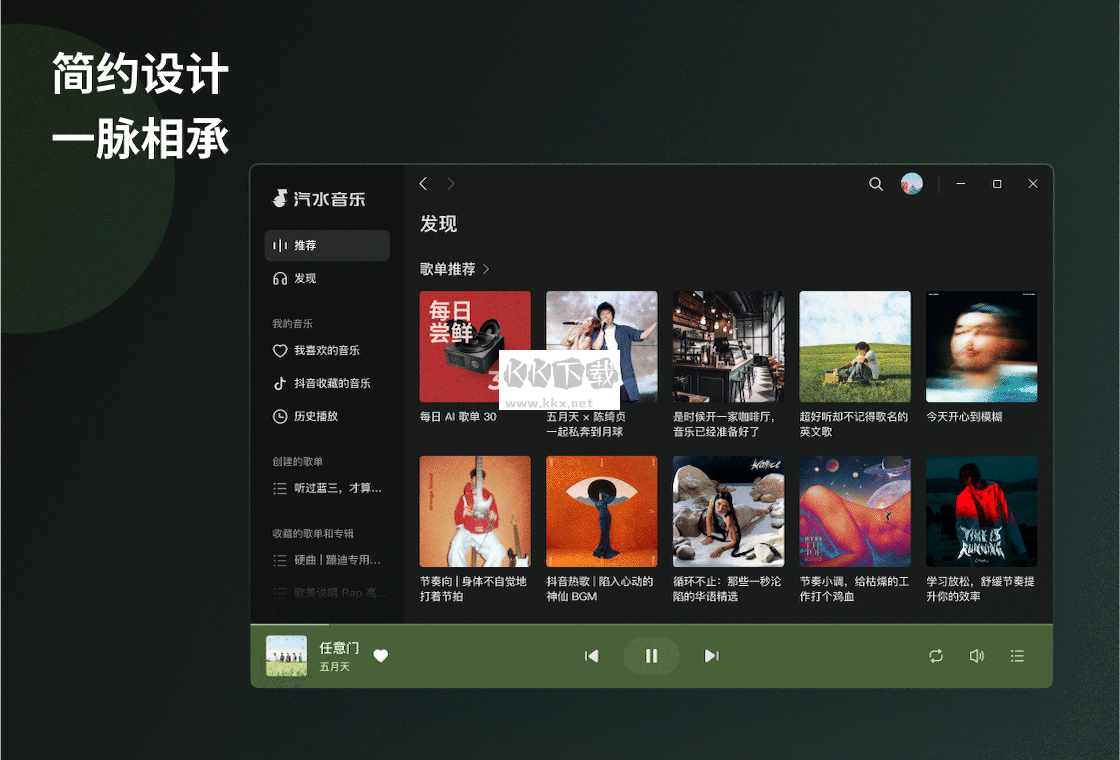
汽水音乐电脑客户端功能丰富,但很多用户并未充分挖掘其潜力。本文整理了 10 个最实用的使用技巧,涵盖快捷键、音效、离线、歌词、跨端等多个维度,帮你彻底玩转这款音乐神器。
技巧一:全局媒体键控制
无需打开客户端窗口,直接通过键盘上的媒体控制键(上一首、播放/暂停、下一首)即可操控汽水音乐。
- 支持 Windows、Mac、Linux 全系统媒体键
- 兼容主流蓝牙耳机与无线音箱的多功能按键
- 可与 Spotify、网易云等互不冲突
技巧二:自定义全局快捷键
进入设置 → 快捷键,你可以自定义任意组合键来执行:
- 显示/隐藏主窗口(默认
Ctrl+Alt+M) - 快速搜索当前歌曲(
Ctrl+Alt+F) - 一键切换音质(
Ctrl+Alt+Q) - 迷你模式切换(
Ctrl+Alt+N)
提示:避免与办公软件常用快捷键冲突,推荐使用 Ctrl+Alt 系列组合。
技巧三:桌面歌词高级玩法
右键桌面歌词窗口,你可以解锁以下高级设置:
- 卡拉OK 模式:已播放歌词与未播放歌词使用不同颜色
- 字体自定义:支持任意系统字体与字号
- 多色渐变:让歌词变成艺术品
- 置顶显示:锁定在最前端,不影响其他工作
- 透明背景:完美融入桌面
技巧四:智能离线下载策略
进入歌单页面点击"批量下载",可一次性下载整个歌单。在弹出的下载设置中:
- 选择音质等级(标准/较高/无损/Hi-Res)
- 设置文件命名规则(歌曲名/歌手/专辑)
- 限制单张专辑最大体积,避免占满磁盘
- 选择下载目录(可指定外接移动硬盘)
技巧五:AI 心情电台
主界面新增"心情电台"入口,根据当前时段自动推送音乐:
- 晨间:清新提神的轻快曲目
- 午后:放松减压的轻音乐
- 通勤:节奏感强的流行热歌
- 深夜:舒缓助眠的轻音乐
技巧六:跨设备接力播放
登录同一账号后,在电脑端、手机端、平板端之间无缝接力:
- 在电脑上播放某首歌
- 打开手机 App,自动弹出"继续播放"卡片
- 点击即可在手机上接着播放,进度精准同步
技巧七:智能均衡器调参
打开音效设置 → 均衡器,可针对不同耳机调参:
- 头戴式耳机:适当提升低频,增强包围感
- 入耳式耳机:削弱高频刺耳段(2k-4kHz)
- 蓝牙音箱:增强中频,提升人声清晰度
- 监听耳机:保持平直,忠实还原
技巧八:睡眠定时与闹钟
设置 → 定时功能:
- 睡眠定时:15/30/45/60 分钟后自动停止播放,伴你入眠
- 音乐闹钟:指定时间用指定歌单唤醒你
- 渐弱模式:最后 5 分钟音量渐弱,更温柔
技巧九:音乐云盘备份
通过"我的 → 云盘"上传本地音乐文件,即可实现:
- 电脑端本地音乐云端备份
- 手机端、平板端访问云盘歌曲
- 支持 FLAC、APE、WAV 等无损格式
- 单曲最大支持 1GB
技巧十:命令行高级控制
开发者用户可在终端使用 qishui-cli 工具:
qishui-cli play "歌曲名" — 播放指定歌曲
qishui-cli volume 50 — 设置音量
qishui-cli playlist create "歌单名" — 创建歌单
支持脚本自动化,可与 Home Assistant、Alfred、Raycast 等工具深度集成。
写在最后
以上 10 个技巧覆盖了汽水音乐电脑端最常用的进阶功能。建议你逐一尝试,根据个人使用习惯打造专属的工作流。如果还有其他疑问,欢迎在评论区留言,我们将持续更新更多实用教程!